[해킨토시 가이드] macOS OTA 업데이트 성공을 위한 SIP 설정 및 필수 팁
[해킨토시 가이드] macOS OTA 업데이트를 위한 SIP 및 RestrictEvents 설정법
해킨토시 시스템을 안정적으로 유지하면서 최신 macOS로 OTA(Over-The-Air) 업데이트를 진행하기 위해서는 보안 설정인 **SIP(System Integrity Protection)**와 관련 kext의 정밀한 세팅이 필수적입니다. 업데이트 전후로 반드시 체크해야 할 핵심 설정 두 가지를 정리해 드립니다.
1. SIP(시스템 무결성 보호) 활성화 설정
일반적인 해킨토시 운영 시에는 하드웨어 가속이나 시스템 패치를 위해 SIP를 비활성화해두지만, 애플의 공식 OTA 업데이트를 정상적으로 수신하고 설치하려면 SIP가 활성(Enabled) 상태여야 합니다.
■ SIP 상태 확인 방법
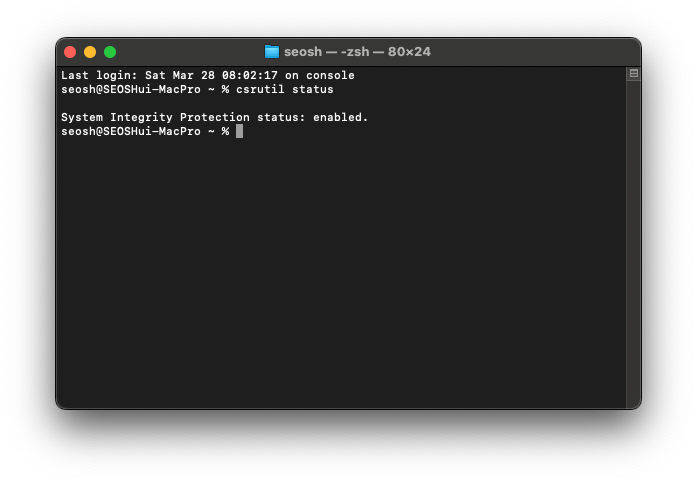
터미널(Terminal)을 실행한 후 다음 명령어를 입력하여 현재 상태를 확인합니다.
Bash
csrutil status
- 업데이트를 위해서는 반드시 'System Integrity Protection status: enabled.' 메시지가 표시되어야 합니다.
■ OCLP/OpenCore 설정 변경 (OpenCore Auxiliary Tools 사용)
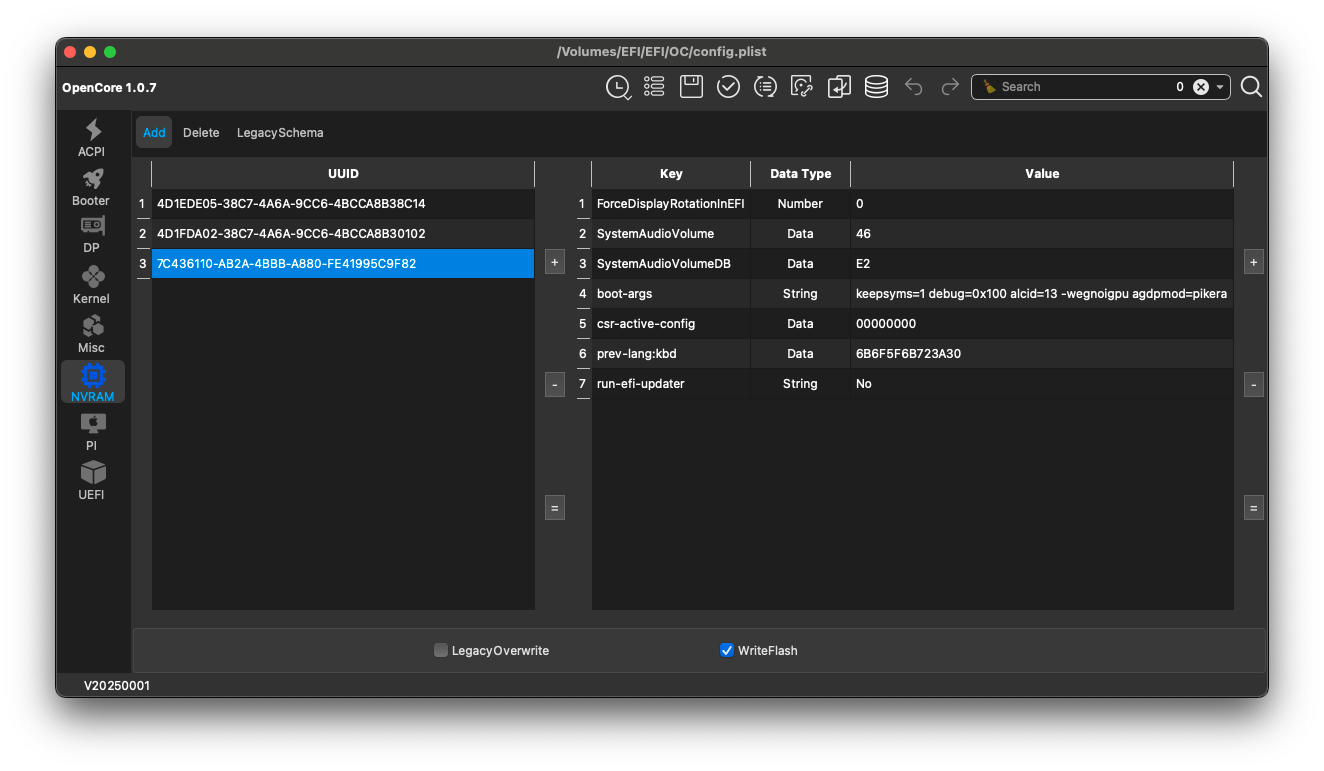
OpenCore Auxiliary Tools(OCAT)로 현재 사용 중인 config.plist를 엽니다.- NVRAM -> Add -> 7C436110-AB2A... 항목으로 이동합니다.
- csr-active-config 값을 다음과 같이 수정합니다.
- 활성화 (업데이트 시):
00000000(HEX) - 비활성화 (평상시):
03080000또는EF0F0000(시스템 환경에 따라 선택)
- 활성화 (업데이트 시):
- 설정 저장 후 NVRAM Reset을 실행하며 재부팅합니다. 업데이트 완료 후에는 다시 비활성 값으로 복구해야 기존의 패치들이 정상 작동합니다.
2. RestrictEvents.kext 활성화 및 활용
두 번째로 중요한 점은 RestrictEvents.kext의 역할입니다. 이 kext는 시스템 정보를 유동적으로 수정하여 업데이트 과정에서 발생할 수 있는 기기 미지원 오류를 방지합니다.
- 역할: 모델 식별자(SMBIOS) 불일치로 인한 업데이트 차단 방지 및 '소프트웨어 업데이트' 메뉴 활성화.
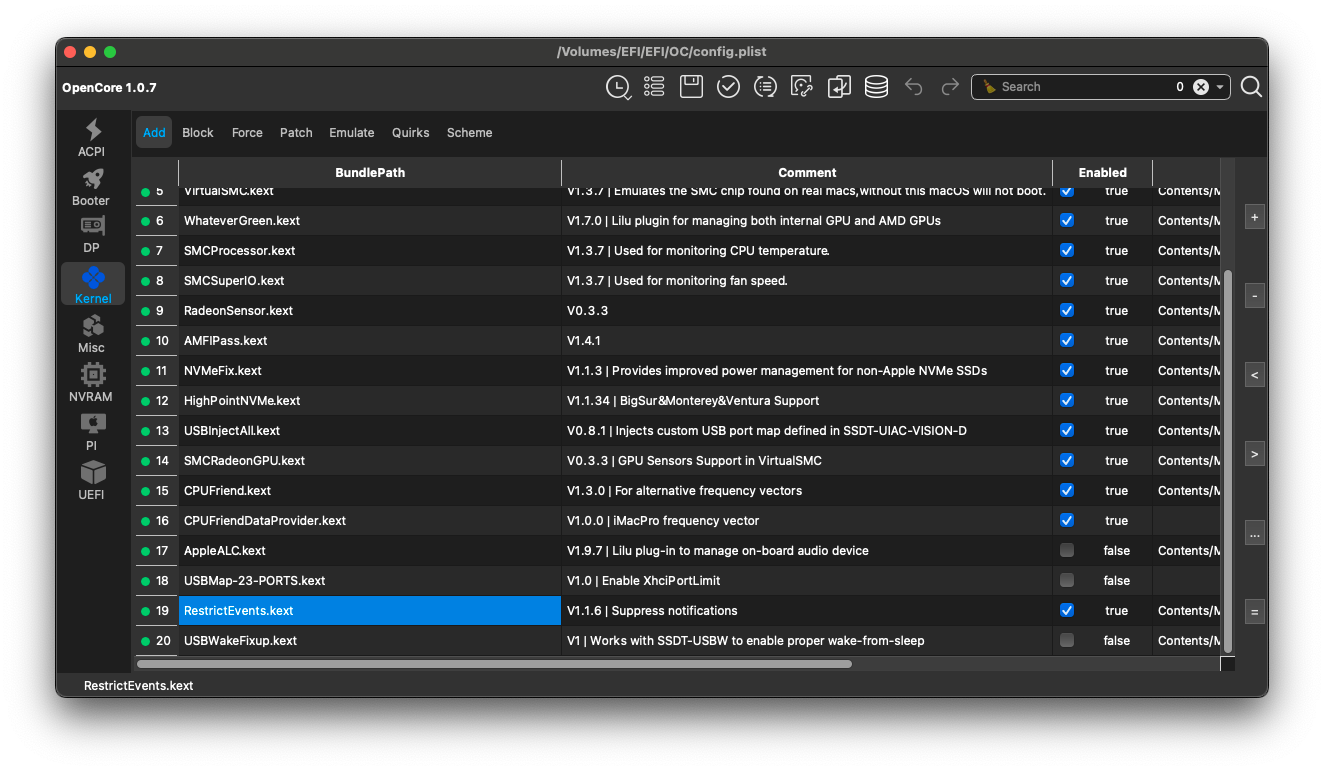
- 설정 확인:
Kernel -> Add항목에RestrictEvents.kext가 등록되어 있고 Enabled 체크가 되어 있는지 확인하십시오. - 추가 팁: 만약 MacPro7,1이나 iMacPro1,1 등의 모델명을 사용 중이라면, 이 kext를 통해 메모리 설정 오류 메시지를 숨기거나 CPU 이름을 올바르게 표시할 수도 있습니다.
3. 업데이트 결과 확인
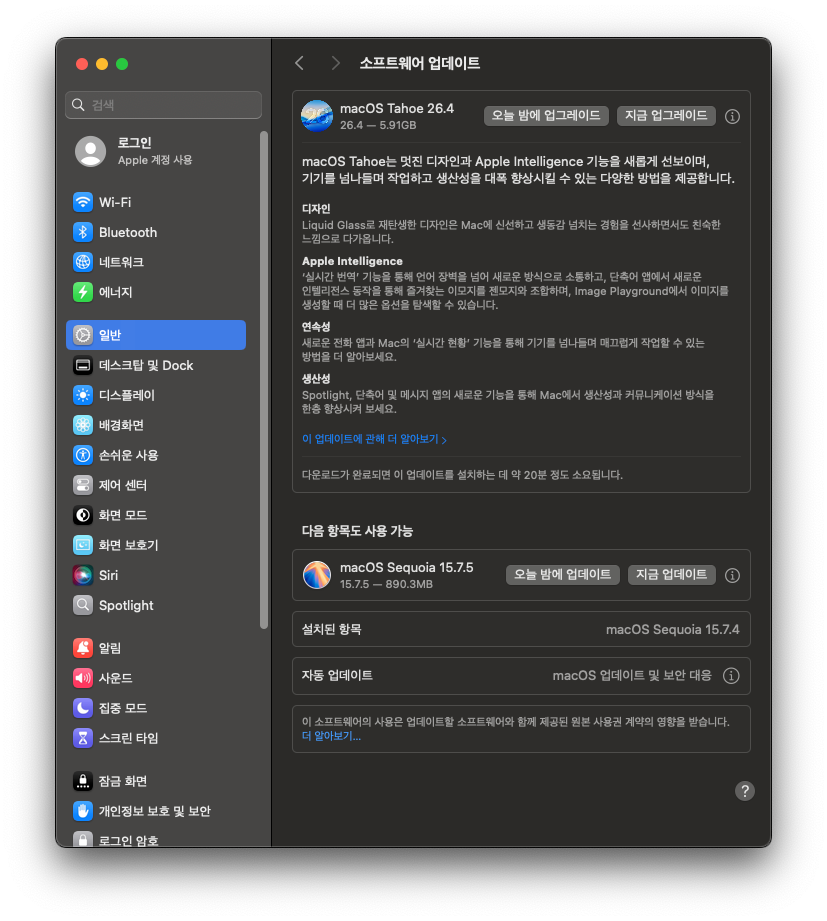
모든 설정을 마친 뒤 재부팅을 완료합니다. 이후 시스템 설정 -> 일반 -> 소프트웨어 업데이트 메뉴로 진입하면 다음과 같이 정상적으로 업데이트가 검색됩니다.
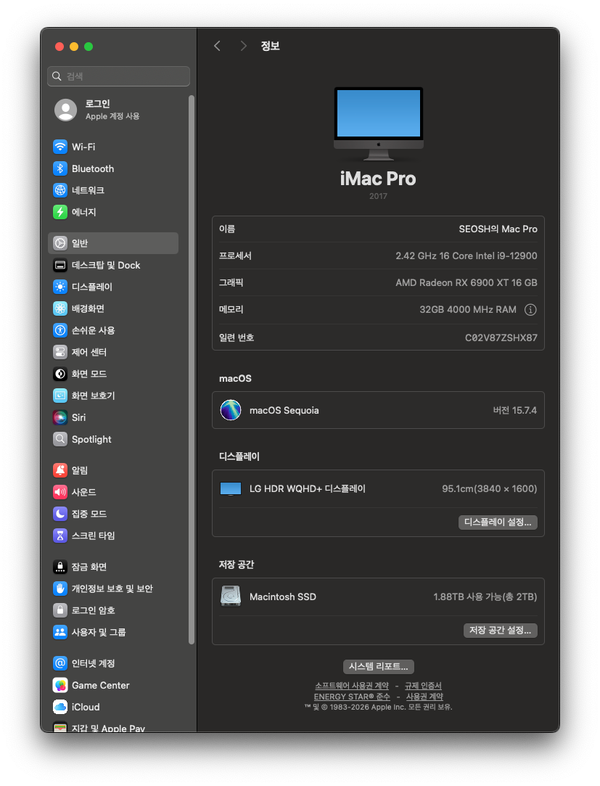
업데이트 확인: 현재 사용 중인 macOS Sequoia 15.7.4에서 최신 버전인 15.7.5로의 OTA 업데이트가 정상적으로 활성화된 것을 확인할 수 있습니다.
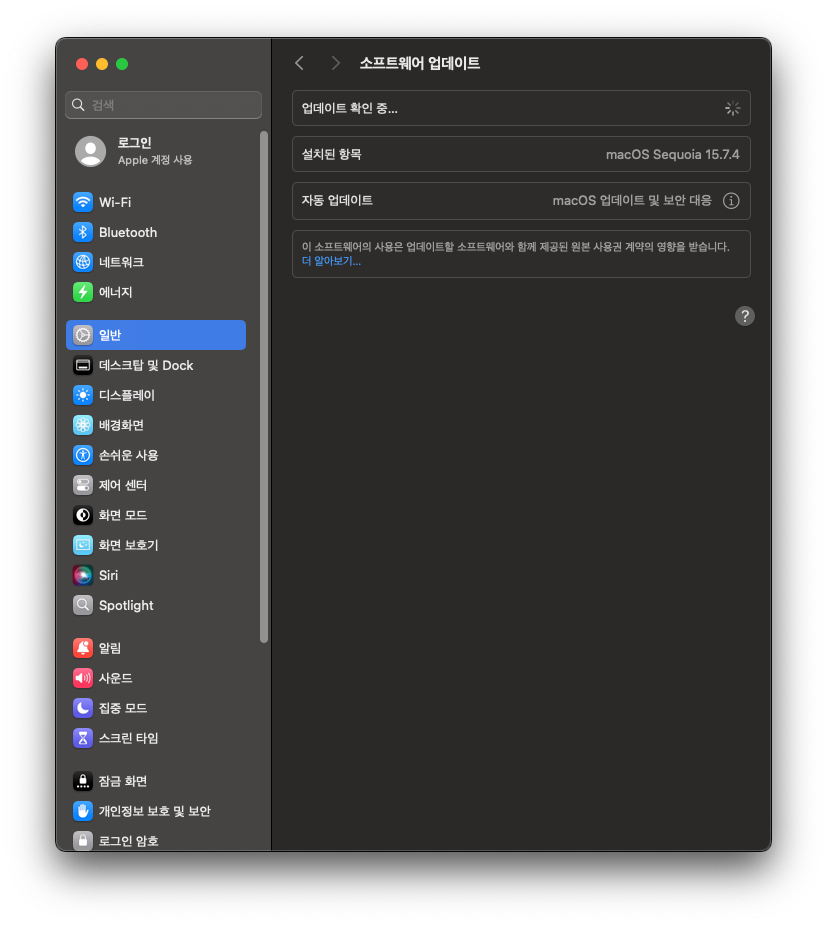
현재 사용중인 macOS Sequoia 15.7.4 에서 15.7.5로 OTA 업데이트가 가능하다는걸 알수 있습니다.
마치며
해킨토시 업데이트의 핵심은 **'순정 상태에 가까운 보안 설정'**을 잠시 유지하는 것입니다. [SIP 00000000 + RestrictEvents ON] 조합만 기억하신다면, 리얼 맥 부럽지 않은 쾌적한 업데이트 환경을 구축하실 수 있습니다.
성공적인 업데이트 되시길 바랍니다!